
Como criar uma Despesa à vista – Conta Azul
1. Entre no https://app.contaazul.com/#/ca/visao-geral
2. Click “Financeiro”

3. Click “Contas a pagar”
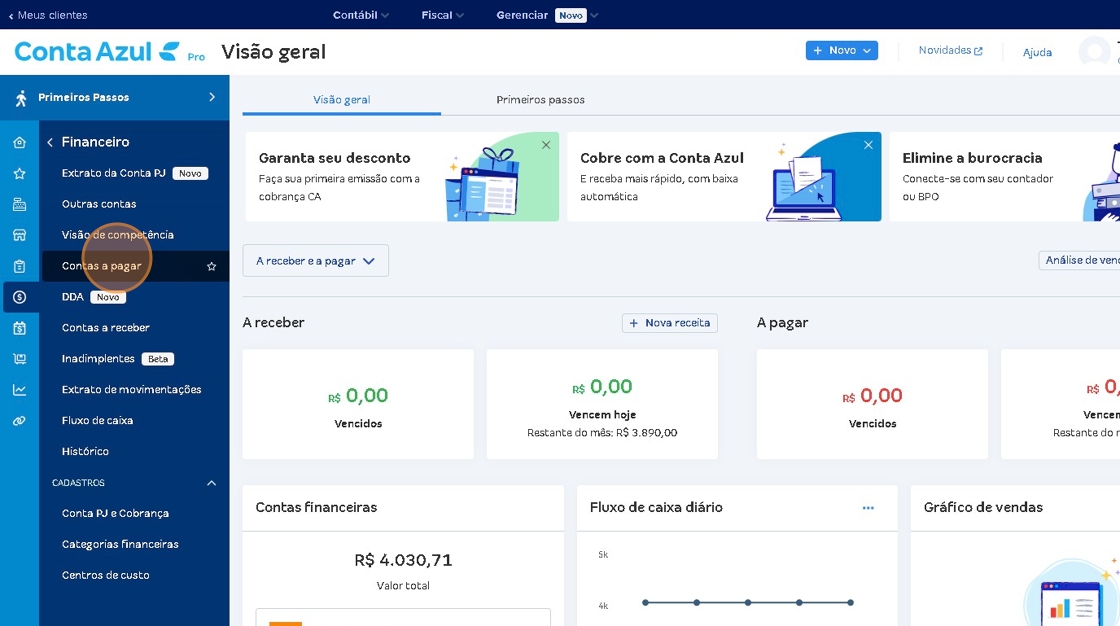
4. Click “Nova despesa”

5. Selecione o Fornecedor

6. Selecione a Data de Competência

7. Se necessário selecione o Centro de Custos

8. Informe a descrição da despesa

9. Informe o Valor

10. Informe a Categoria Financeira

11. Selecione a forma de pagamento

12. Selecione a Data de Vencimento

13. Selecione a Forma de Pagamento

14. Selecione a Conta de Pagamento
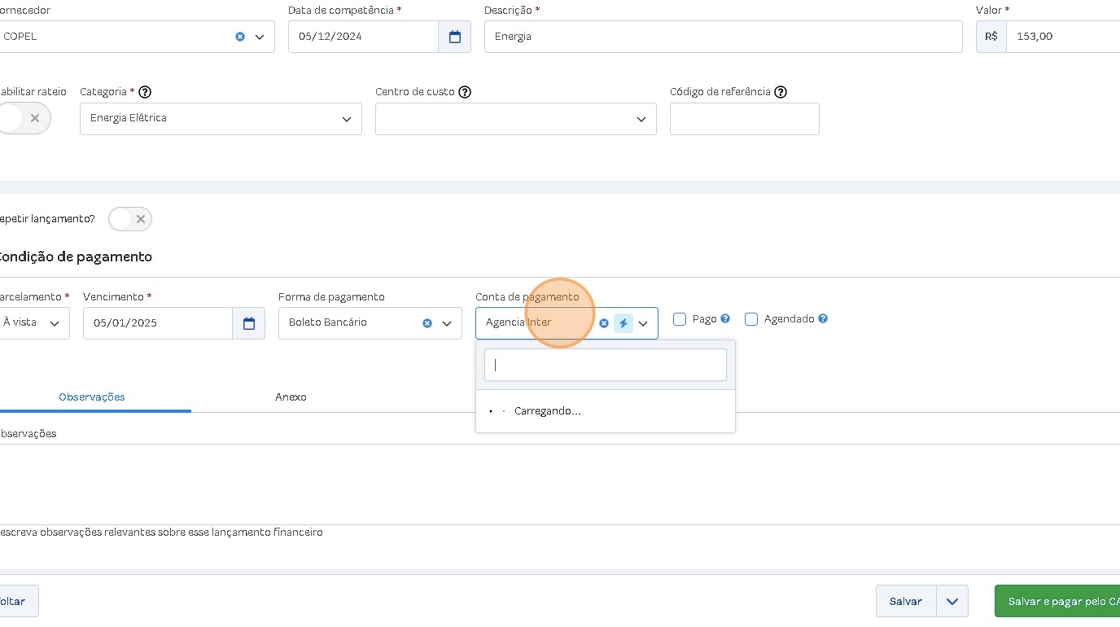
15. Click “Anexo”, e selecione o anexo

16. Selecione o tipo de arquivo

17. Click “Salvar”
