
Criar uma venda no Conta Azul
1. Vá para https://app.contaazul.com/#/ca/visao-geral
2. Clique em “Vendas”

3. Clique em “Vendas e orçamentos”

4. Clique em “Nova venda”

5. Escolha o tipo da venda eu escolhi “Venda avulsa”

6. Escolha a situação da sua venda, eu escolhi “Aprovada”

7. Digite o numero da venda, esse campo é preenchido automaticamente, se você não tiver um controle próprio é recomendado deixar como está.

8. Selecione o nome do cliente para o qual você vendeu

9. Selecione ou Digite a data da venda.

10. Clique na categoria que descreve a venda, no caso dessa empresa é “Receitas de Vendas”

11. Se tiver centro de custo, ele vai aparecer aqui. Se sua empresa precisa de relatórios com essa informação, não esqueça de selecionar um centro de custo.

12. Clique e escolha o vendedor responsável

13. Selecione o produto ou serviço à venda

14. Clique e digite a quantidade que você quer vender. OBS: no caso do produto você so pode vender a quantidade que tem no estoque se você tiver 10 e quiser vender 20 não vai conseguir

15. Ao selecionar o produto e digitar a quantidade o seu CA vai automaticamente colocar o valor total do produto
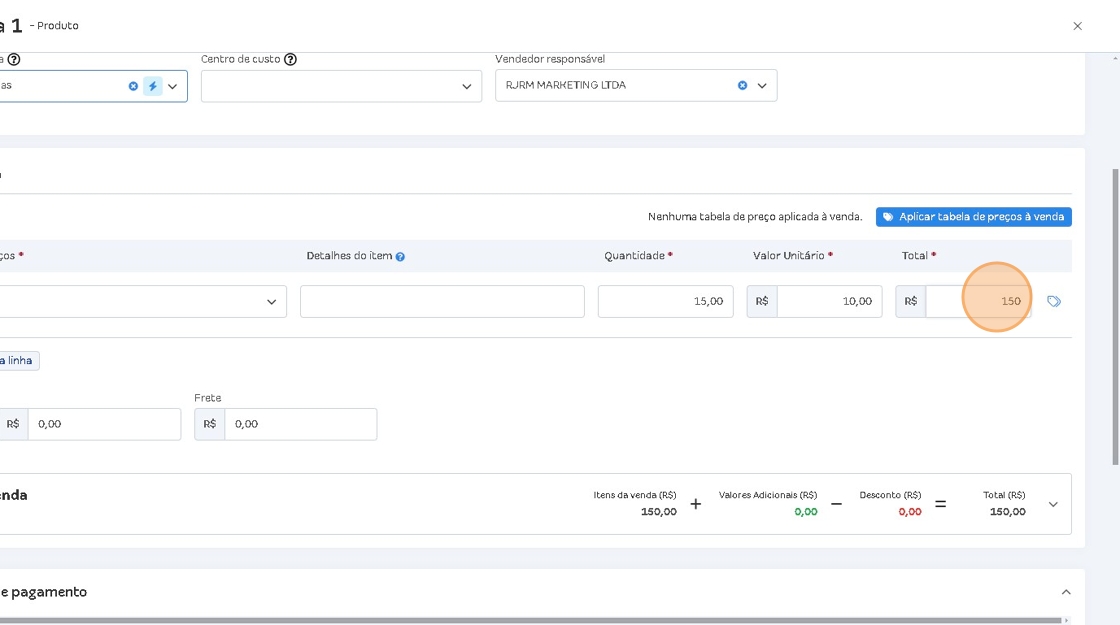
16. Caso você cobre frete, pode digitar o valor nessa área

17. Escolha a forma de pagamento.
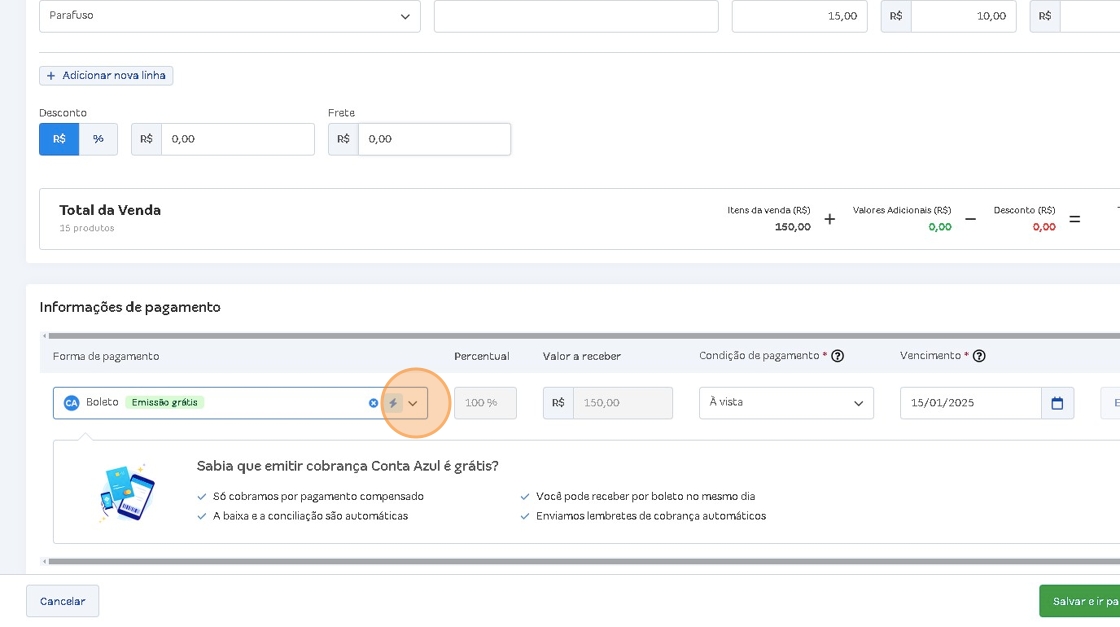
18. Clique na forma de pagamento, eu escolhi o “Pix”

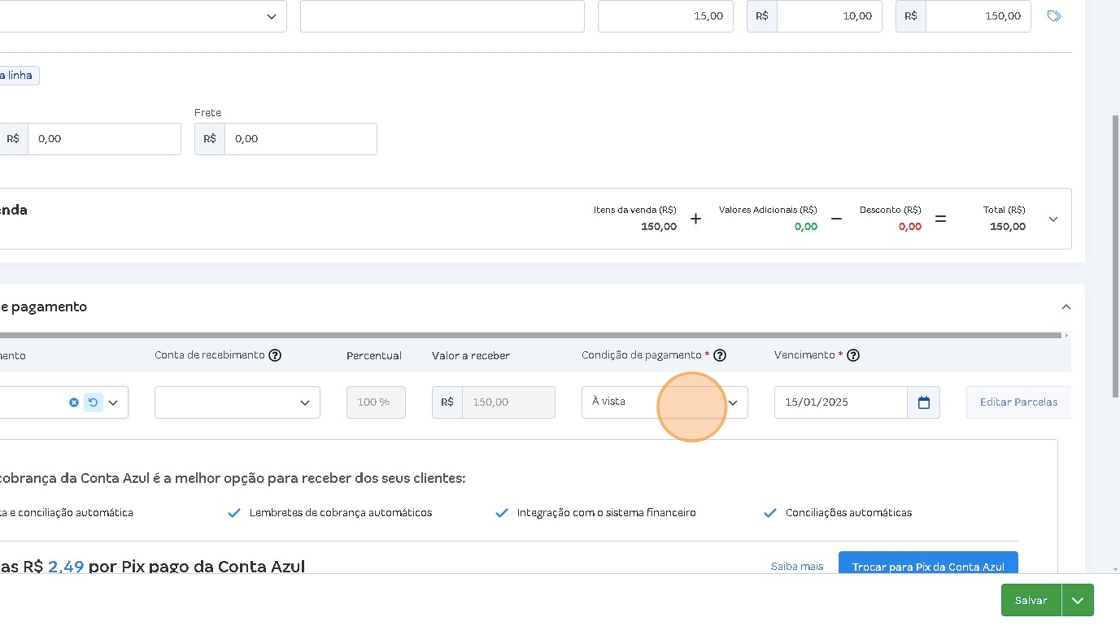
19. Clique em condição de pagamento e selecione o parcelamento da compra que você fez, no exemplo a venda foi feita “À vista”
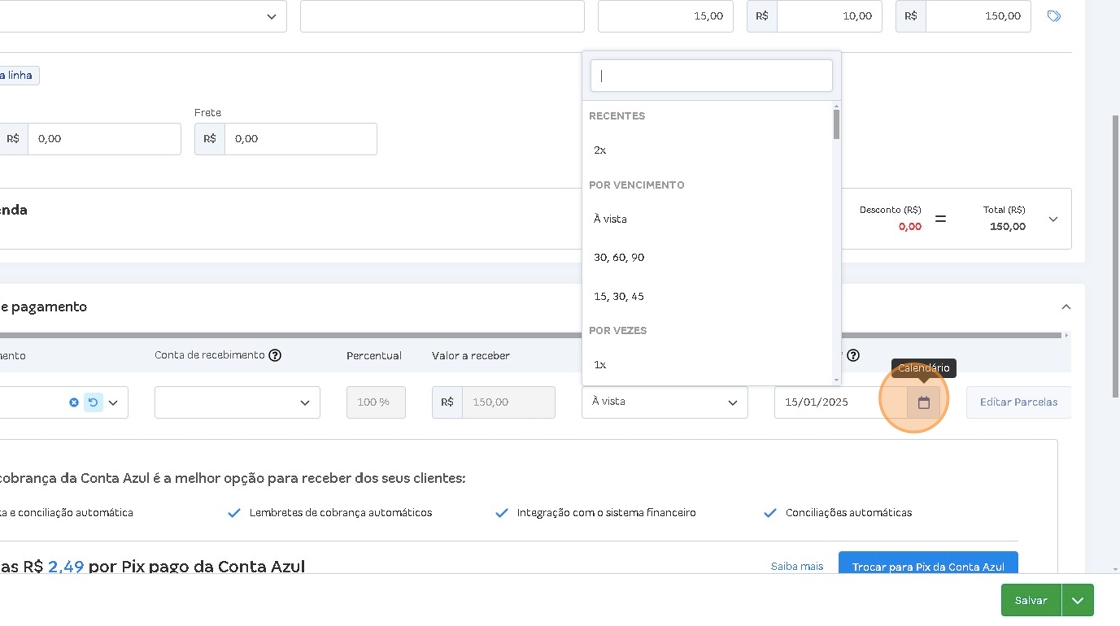
20. Escolha da data para vencimento do pagamento.
21. Clique em “Salvar”
