
Como criar uma despesa recorrente – Conta Azul
1. Vá para https://app.contaazul.com/#/ca/visao-geral
2. Clique em “Financeiro”

3. Clique em “Contas a pagar”

4. Clique em “Nova despesa”

5. Se tiver fornecedor cadastrado, selecione ele.

6. Selecione a data de competência da despesa.

7. Insira a descrição da despesa.

8. Informe o valor.

9. Selecione a categoria financeira da despesa.

10. Se houver centro de custo, selecione ele.

11. Ative o “Repetir Lançamento”

12. Selecione a configuração de repetição de acordo com a sua necessidade, nesse caso colocamos “Mensal: A cada 1 mês(es), 1 vez(es)”

13. Selecione a data de cobrança da despesa
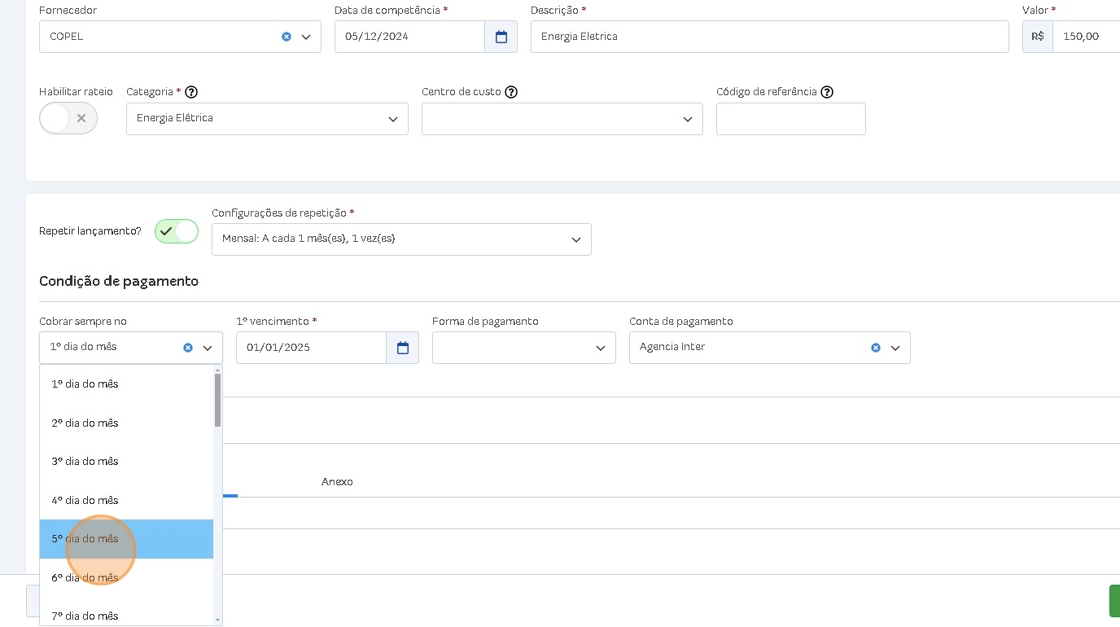
14. Selecione o vencimento da despesa e a forma de pagamento

15. Selecione a forma de pagamento

16. Se quiser anexar notas e boletos pode usar a opção de anexar documentos clicando em “Anexo”

17. Clique em “Salvar”
